Zo maak je snel GIF’s met Vimeo [onafhankelijke test + oordeel]
Wil jij ook sneller GIF’s maken? Dat snap ik! Deze bewegende afbeeldingen vallen op, zijn gemakkelijk te delen en zijn hét tool om je content viral te doen gaan. Voor ons als online marketeers zijn ze dus niet weg te denken uit een moderne marketingcampagne.
Maar kan maken van GIF’s nog sneller? Als je ze al eens gemaakt hebt weet je dat dit niet altijd een even intuïtief proces is, maar Vimeo biedt nu een tool aan dat dit met een simpele klik op een knop mogelijk zou maken. Te mooi om waar te zijn? We testen het voor je uit.

GIF’s maken in Vimeo: hoe werkt het?
Vimeo legt het hier stapsgewijs uit. In het kort gaat het zo:
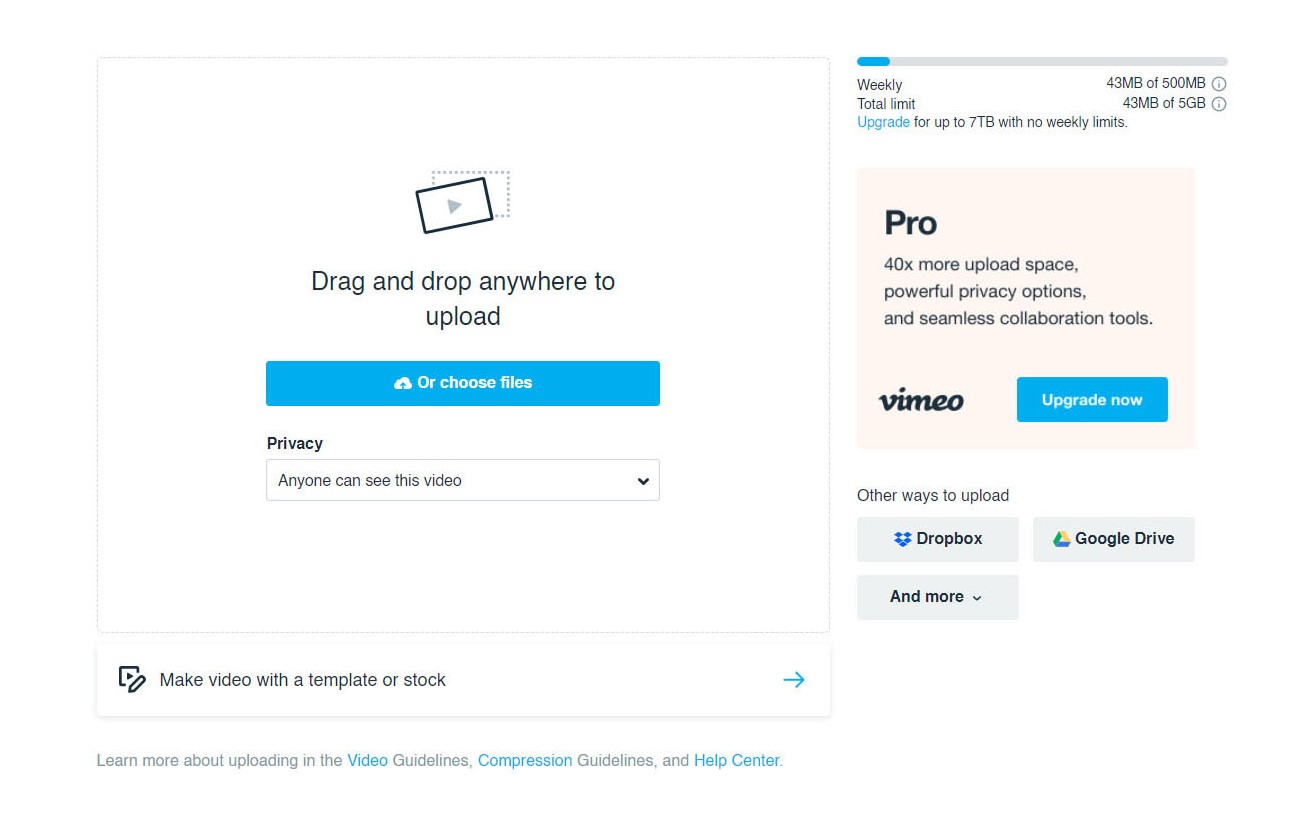
1. Om te beginnen is deze functie uiteraard gebonden aan jouw Vimeo-account. Voor je een GIF kan exporteren moet je eerst de juiste video op Vimeo staan hebben. Zo niet moet je die nog uploaden.
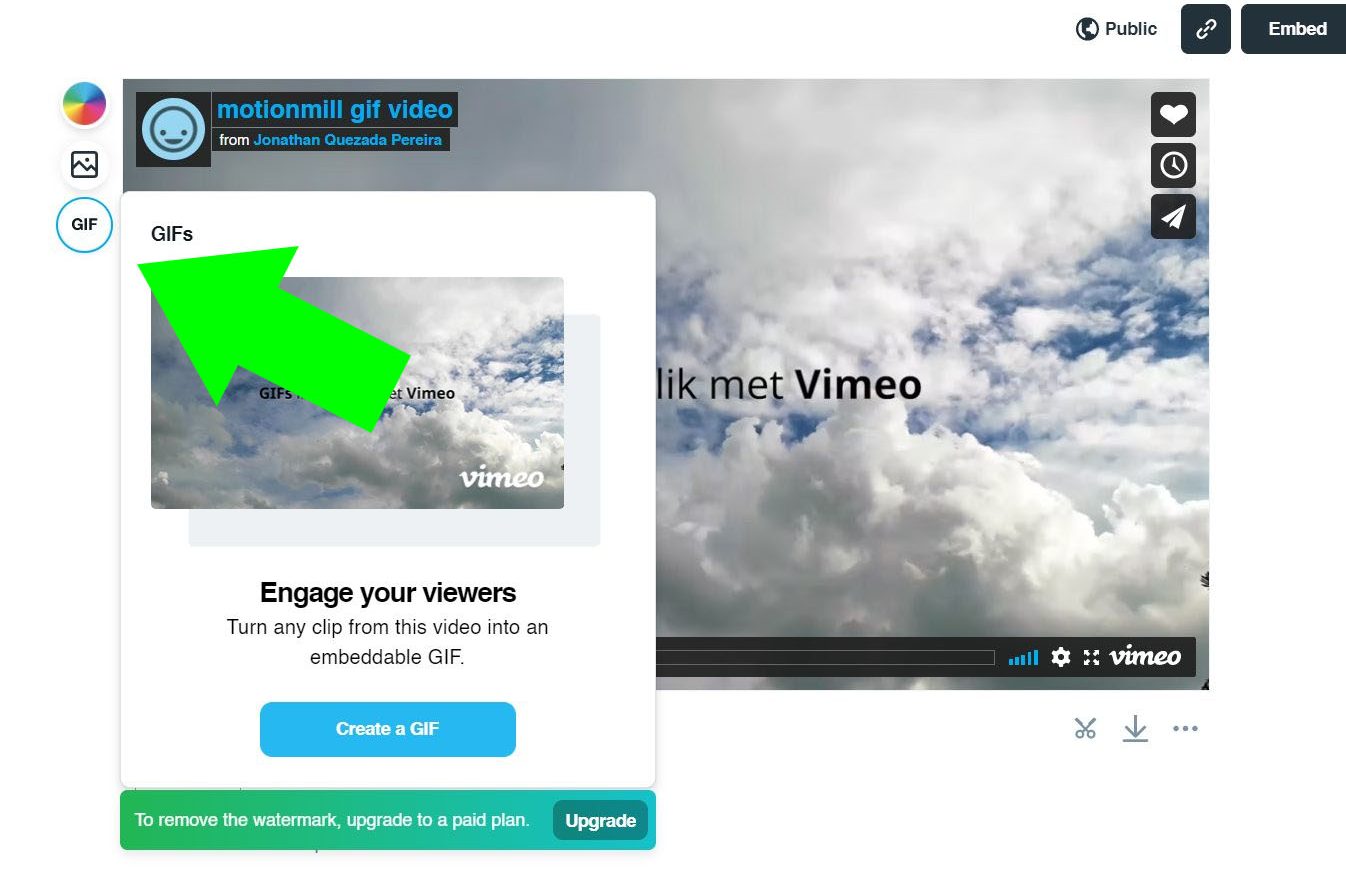
2. Heb je een geschikte video? Nu ga je naar Manage Videos en klik je op de video die je wilt bewerken. Links naast je video vindt je een knop met het woord GIF op. Klik hier om een kleiner menu te openen waarin je GIF wordt aangemaakt. Hier druk je gewoon op Create a GIF.
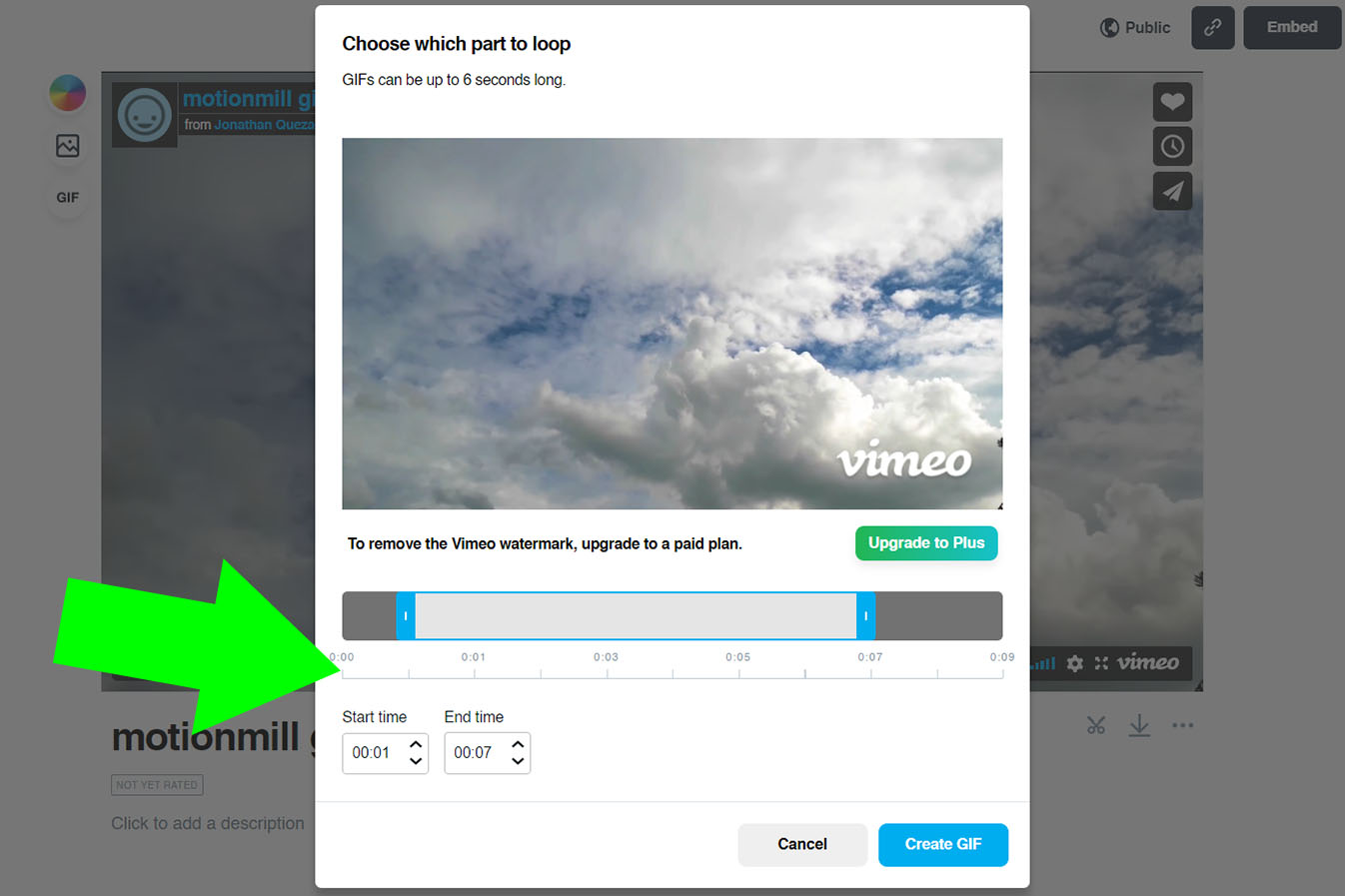
3. Vervolgens selecteer je een clip van maximaal 6 seconden uit de video. Dit doe je door het tijdlijn-balkje onder de video te verslepen, of daaronder een start- en eindtijd in te voeren. Wanneer je de ideale clip gekozen hebt druk je op “Create GIF” en je GIF wordt aangemaakt.
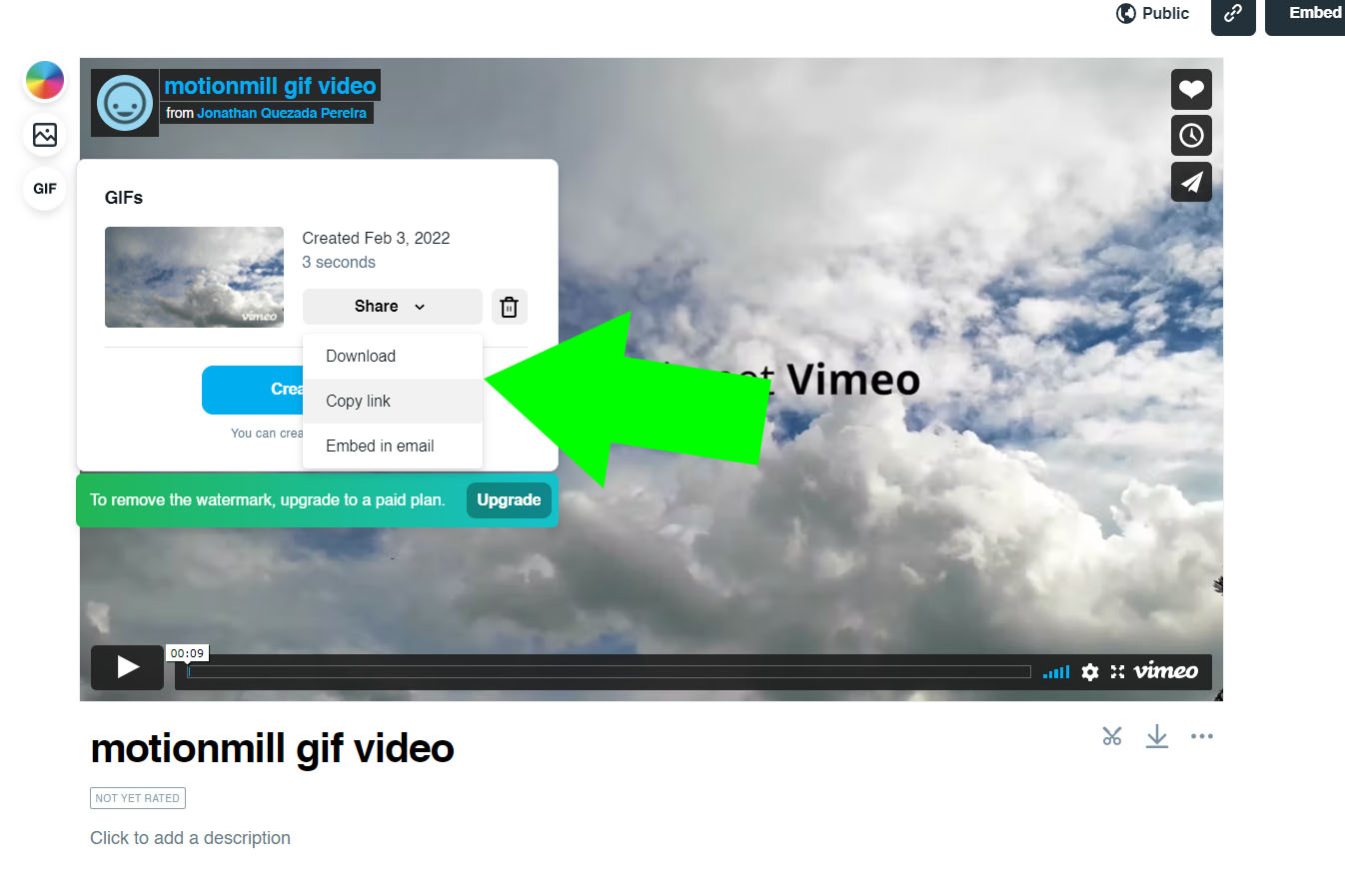
4. En nu moet je even wachten. Je GIF verschijnt in hetzelfde menuutje dat je daarnet openklikte. Je kan deze GIF nu de wereld in sturen door hem te downloaden, een link te kopiëren of hem in een e-mail te versturen.
Mijn ervaring met de Vimeo GIF-functie
In theorie klinkt dit allemaal mooi, maar hoe goed werkt het in de praktijk? Ik maakte een korte testvideo, zette hem op Vimeo en exporteerde er een GIF uit van 6 seconden. Dit is de maximale lengte die Vimeo aanbiedt. Zoals beloofd was het inderdaad een intuïtief proces. Alleen struikelde ik op een probleem…
Toen ik het probeerde kon ik mijn GIF-knop helemaal niet zien! Of je dit probleem tegenkomt zal afhangen van je schermgrootte. Ik moest mijn browser in ieder geval uitzoomen naar 90% om de knop te zien te krijgen, je moet het maar weten. Misschien toch niet de beste eerste indruk, maar voor de rest was het een vlotte ervaring.
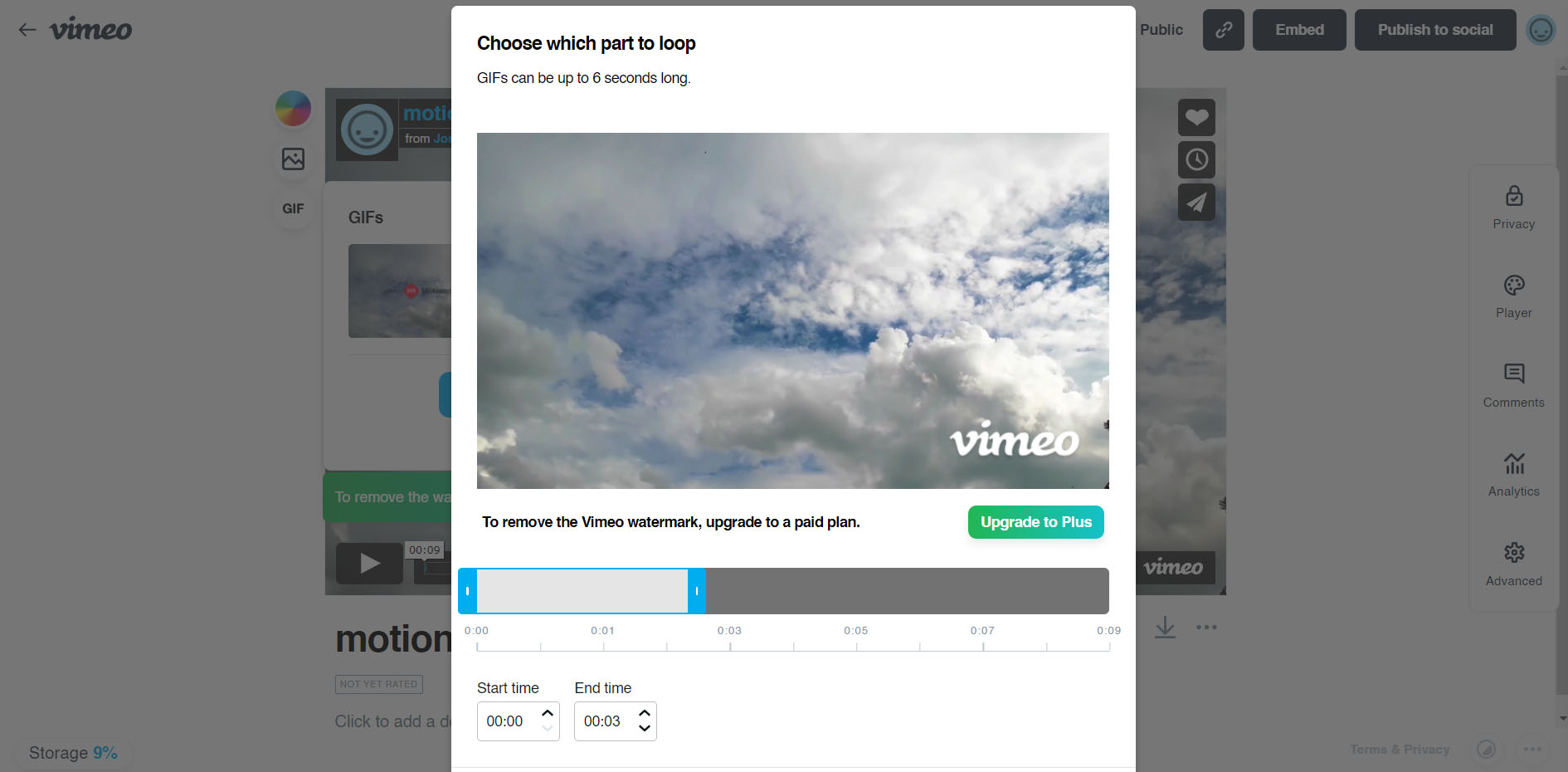
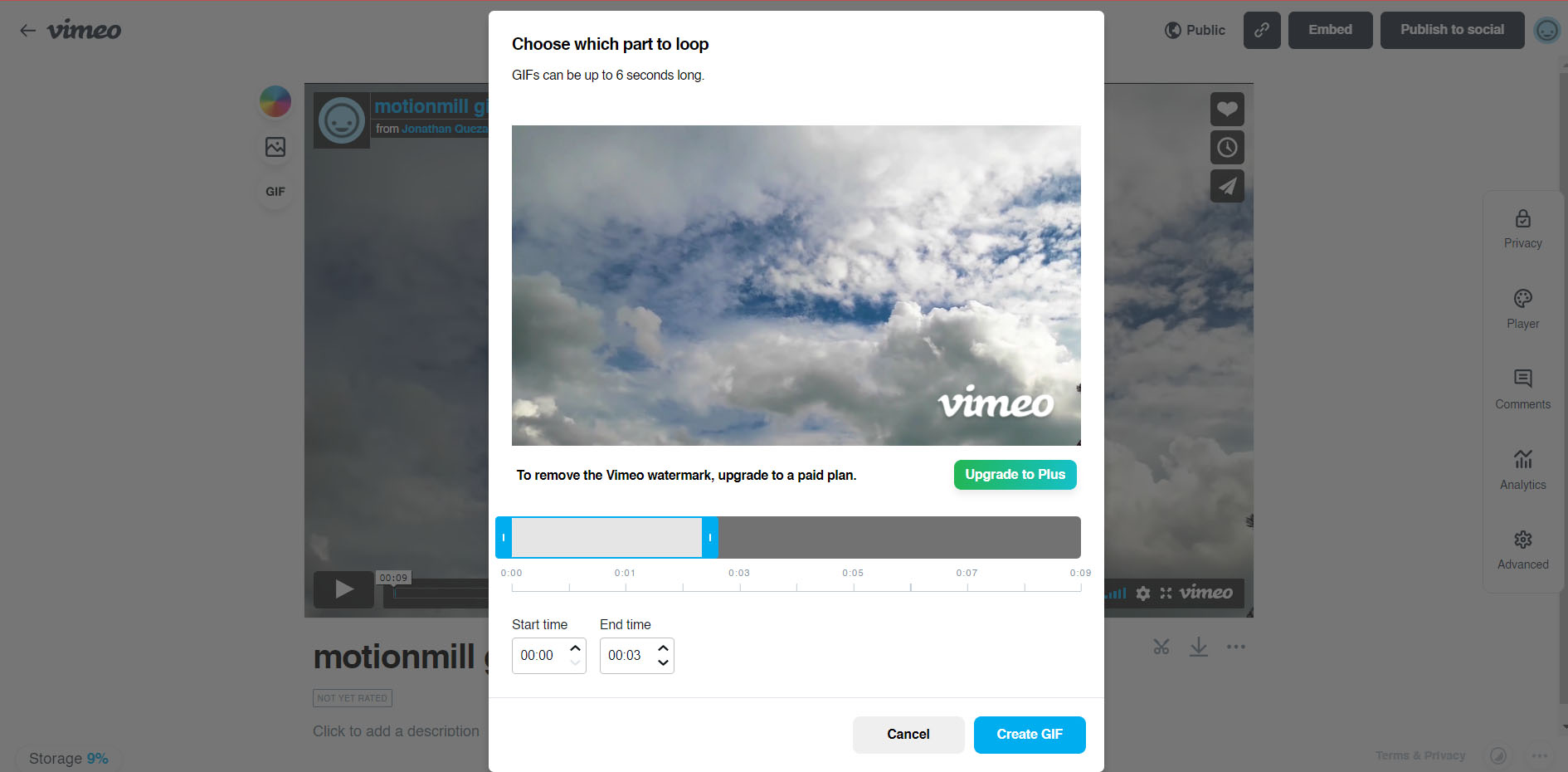
Nadat je een ideale GIF hebt uitgekozen kan het nog enkele minuten duren, maar in mijn ervaring ging dit vrij snel. Vervolgens krijg de optie om de GIF te delen door een link te kopiëren, de video in een e-mail te sturen of om ze te downloaden. Vimeo biedt hierbij een kleine en grote bestandsgrootte voor aan. De kleine was 4,45 MB groot, de grote 13,8 MB. De grote versie was hier dus meer dan dubbel zo groot, maar kleiner gaan heeft natuurlijk een negatieve invloed op de kwaliteit.
Hieronder zie je de vergelijking.

Resultaat met de Small file size optie

Resultaat met de Large file size optie
Ik moet toegeven, zelfs de “Large file size” optie ziet er zeker niet perfect uit. Als je ze op een kleiner formaat weergeeft volstaat dit, maar verwacht geen wonderen. Het zal dus afhangen van je noden of dit resultaat volstaat.
Een ander nadeel is dat Vimeo een limiet van 4 GIF’s per video heeft. Bovendien moet je een betalend account bezitten om het watermerk te verwijderen.
Ten slotte kan je enkel GIF’s maken van video’s die je al op Vimeo hebt staan. Als je ze nog moet uploaden is het niet meer zo handig. Dan werk je mischien beter met alternatieve software. Daarom stel ik nog wat alternatieven voor. Maar als je al veel content op Vimeo hebt staan, is het zeker de moeite waard om eens met de functie te spelen.
Leestip: 10 beste websites waar je gratis stockfoto’s kan downloaden
De alternatieve GIF-makers
Wil je niet Vimeo gebruiken om GIF’s te maken? Er zijn enkele alternatieven:
- Adobe-software. Als je de video’s op je computer opgeslagen hebt staan, bestaan er alternatieven zoals Adobe Premiere, After Effects of Photoshop, waarmee je zonder al te veel problemen GIF’s kan exporteren. En als het niet gewoon over clips gaat en je echt een GIF wilt uitbouwen, blijft de software van Adobe voor de echte GIF pro’s een vertrouwde optie. Adobe biedt zelfs een gratis alternatief aan dat specifiek gericht is op het maken van GIF’s van video’s: Adobe Creative Cloud Express.
- ScreenToGif. Ook gratis software biedt de mogelijkheid aan om snel GIF’s te maken. Zo maakt ScreenToGif het maken van een GIF eenvoudig via een schermopname.
- Giphy. En als je zelf GIF’s wilt ontwerpen zonder het downloaden van software blijft GIPHY een populaire keuze.
Mijn conclusie
GIF’s maken moet helemaal niet moeilijk zijn, dus de optie de Vimeo aanbiedt is sowieso een meerwaarde. Als je al veel gebruik maakt van het platform loont het sowieso om te bekijken of je de GIF-functie niet kan gebruiken. Als je bijvoorbeeld al e-mails uitstuurt over de video’s die je op Vimeo plaatst, kan je gewoon gebruik maken van hun optie om snel e-mails met gepaste GIF’s uit te sturen. Een GIF als blikvanger kan een mooie meerwaarde aanbieden in je marketing. Lees dit artikel als je inspiratie nodig hebt.
Maak je nog geen gebruik van Vimeo? Dan is dit geen reden om over te schakelen. GIF’s creëren kan je waarschijnlijk al met de vele alternatieven die op de markt zijn. Maar ik moedig elk visueel platform aan om functies toe te voegen die te creatie en het gebruik van GIF’s nog sneller en eenvoudiger maken. Eigenlijk verbaast het me dat YouTube nog niets dergelijks aanbiedt. (Lezen jullie mee daar in Amerika?)